
Benutzer-Werkzeuge
Inhaltsverzeichnis
Küchen-Monitor
Der Küchen-Monitor zeigt auf einen Blick, wie viel von jedem Basisprodukt noch zu machen ist — z. B. „10 Kotelett, 6 Bratwurst, 4 Käsekrainer“. Ideal für einen großen Bildschirm oder ein Tablet am Griller oder in der Küche.

| Schritt | Was? |
|---|---|
| 1. Voraussetzung | ein Drucker mit Warteschlange |
| 2. Kneisser-Feed anlegen | festlegen, welche Basisprodukte der Monitor zeigt |
| 3. Monitor öffnen | Menü Tools → Offen → Offen: <Name> |
| 4. Symbole lesen | Zahl, ▲/▼, (#…) und 2|1 erklärt |
Voraussetzung
Der Küchen-Monitor zählt nur Bestellungen, die in einer Warteschlange warten, also noch nicht gedruckt sind. Der Drucker, auf dem die Speisen landen, muss deshalb im Warteschlangen-Modus laufen — siehe Warteschlange Drucker. Ohne Warteschlange zeigt der Monitor immer 0.
Sobald eine Bestellung in der Warteschlange gedruckt wird, zählt sie nicht mehr als „noch zu machen“.
Kneisser-Feed anlegen
Ein Kneisser-Feed ist eine Auswahl von Basisprodukten, die ein Monitor anzeigen soll. Du kannst mehrere anlegen, z. B. „Griller“ und „Hendl“ — jeder bekommt seinen eigenen Monitor.
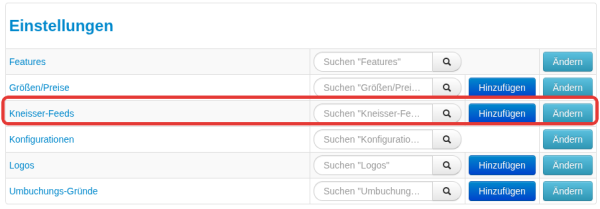
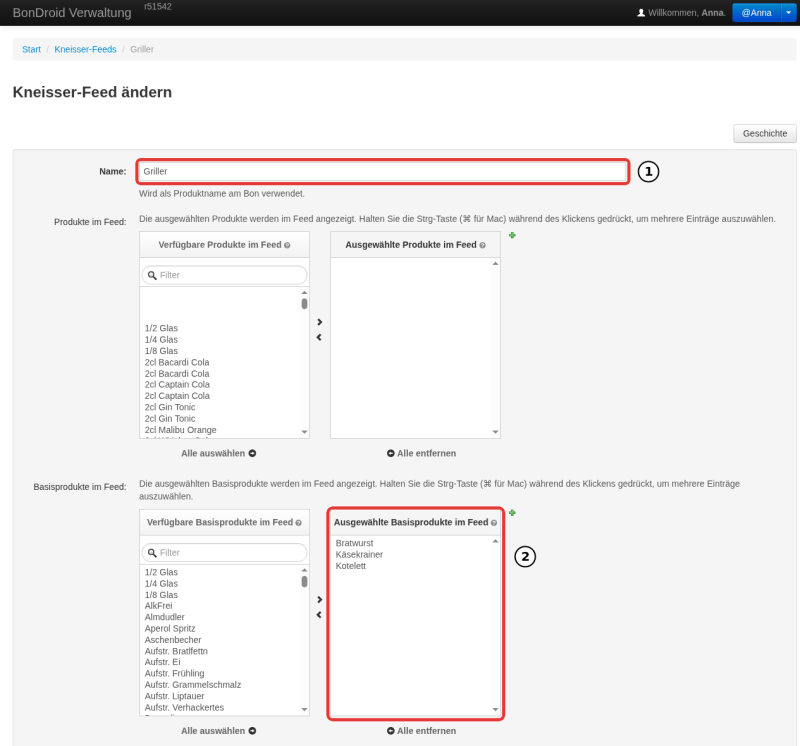
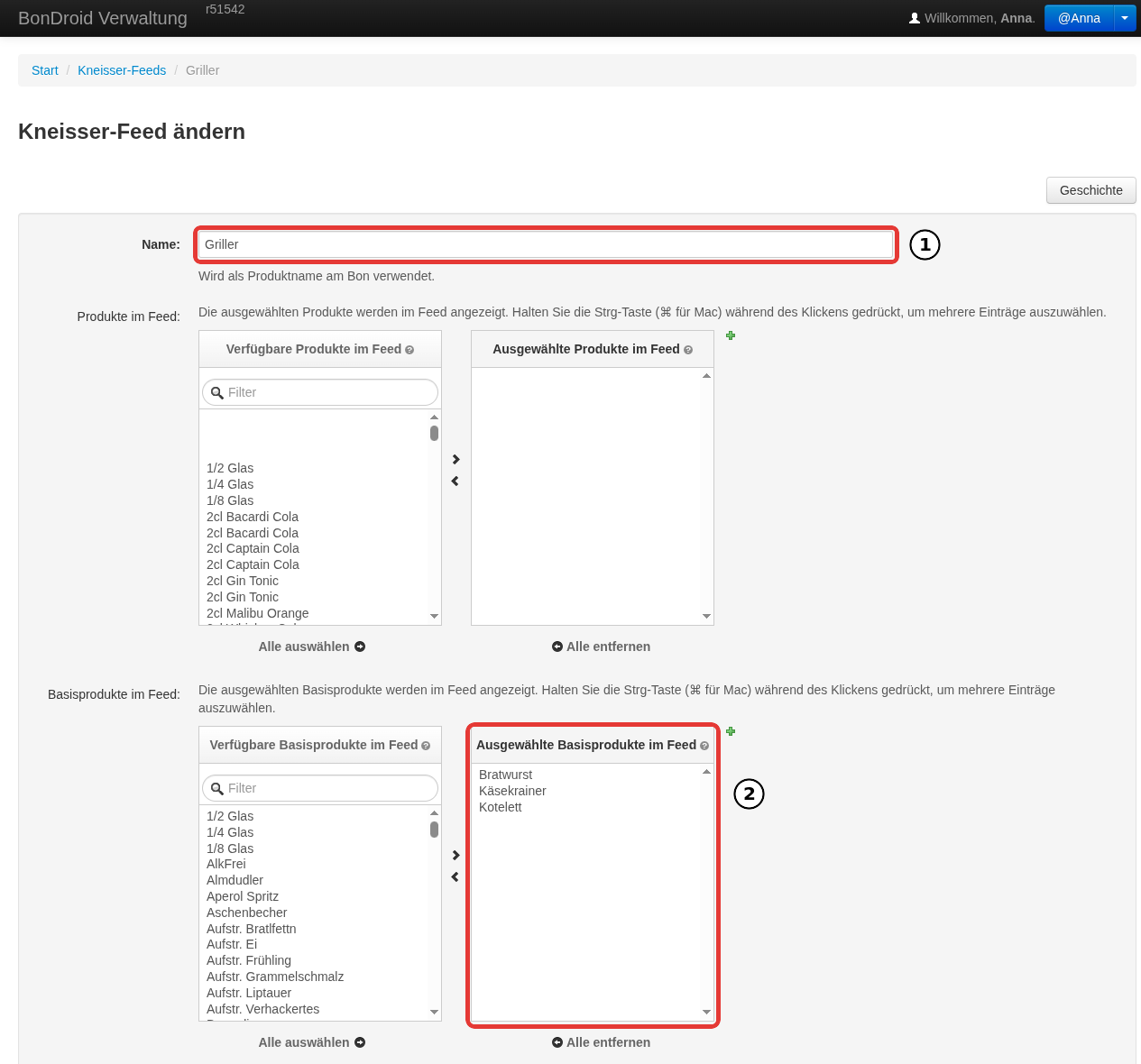
- In der BonDroid Verwaltung Stammdaten → Einstellungen → Kneisser-Feeds öffnen und Hinzufügen anklicken.
- Name (1) eingeben, z. B. „Griller“ (höchstens 25 Zeichen). So heißt später der Monitor.
- Bei Basisprodukte im Feed (2) die gewünschten Basisprodukte (z. B. Bratwurst, Käsekrainer, Kotelett) links anklicken und mit dem Pfeil → nach rechts holen.
- Sichern anklicken.
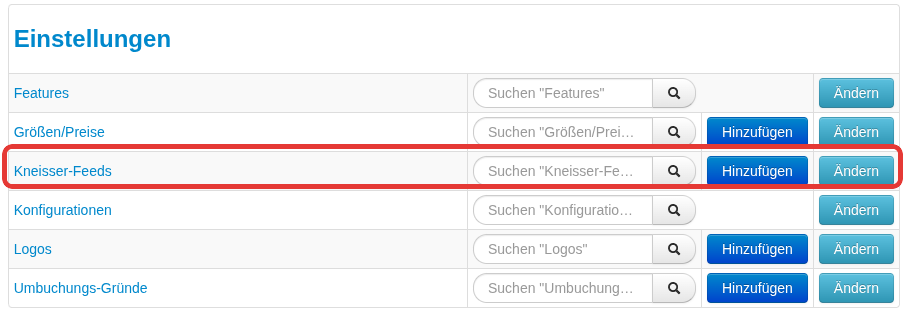
Der Monitor zeigt nur die Basisprodukte. Die Felder Produkte im Feed und Produkt-Größen im Feed kannst du leer lassen — sie werden vom Küchen-Monitor nicht verwendet. Mehr zu Basisprodukten: Warum sollte ich Basisprodukte verwenden?
Monitor öffnen
In der BonDroid Verwaltung oben im Menü Tools → Offen gibt es für jeden Kneisser-Feed einen Eintrag Offen: <Name>. Er öffnet den Monitor als Vollbild in einem neuen Tab.
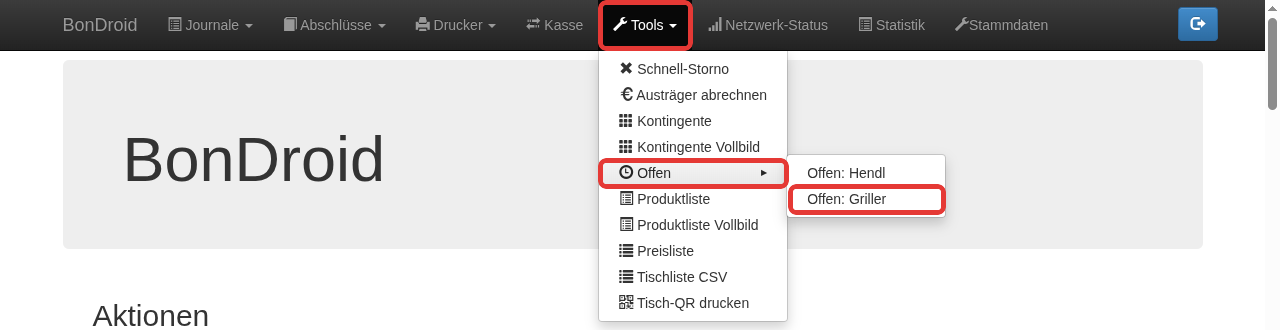
Der Monitor ist nur mit einem Administrator-Konto erreichbar (siehe Administrator anlegen). Am besten öffnest du ihn einmal über das Menü und legst die Adresse als Lesezeichen am Monitor-Gerät an.
Die Symbole
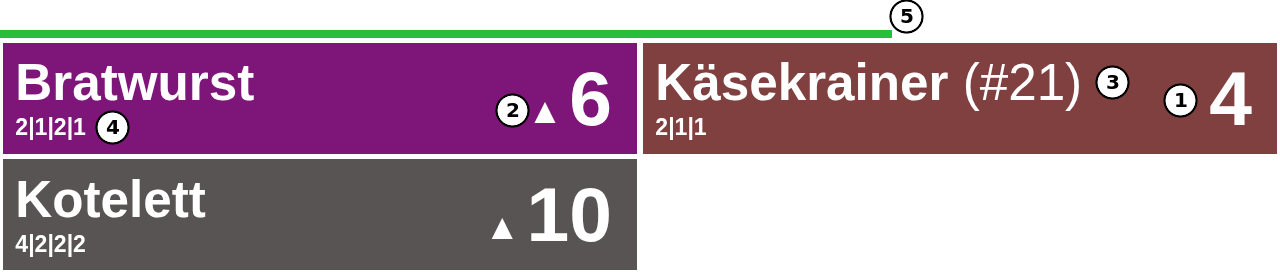
Jedes Basisprodukt bekommt eine Kachel in seiner Farbe:
| Nr. | Symbol | Bedeutung |
|---|---|---|
| 1 | große Zahl, z. B. 4 | so viel ist von diesem Basisprodukt noch zu machen (bestellt, aber noch nicht gedruckt) |
| 2 | ▲ | seit der letzten Aktualisierung ist es mehr geworden — neue Bestellungen sind dazugekommen |
| ▼ | seit der letzten Aktualisierung ist es weniger geworden — Bons wurden gedruckt oder storniert | |
| kein Pfeil | unverändert | |
| 3 | (#21) | noch verfügbares Kontingent — z. B. nur noch 21 Käsekrainer da. Erscheint nur, wenn beim Basisprodukt ein Kontingent aktiv ist |
| 4 | 2|1|2|1 | Aufteilung auf die wartenden Bons, der älteste links: der älteste Bon braucht 2, der nächste 1 usw. |
| 5 | grüner Balken oben | läuft bis zur nächsten Aktualisierung (standardmäßig alle 10 Sekunden) |
Der Pfeil bleibt stehen, bis sich die Zahl wieder ändert. Steigt eine Zahl, spielt der Monitor zusätzlich einen Signalton (wenn der Browser Töne erlaubt).
So sieht es aus, nachdem die Küche Bons gedruckt hat — die Zahlen sind gesunken (▼), hier im dunklen Modus:

Anzeige anpassen
Der Monitor lässt sich über die Adresszeile anpassen. Der Menü-Eintrag öffnet ihn mit ?fs=yes&cols=2&text_size=4&refresh=10&beep=1. Diese Werte kannst du ändern:
| Wert | Bedeutung | Beispiel |
|---|---|---|
cols | Anzahl der Spalten | cols=3 |
text_size | Schriftgröße | text_size=6 |
refresh | Aktualisierung alle … Sekunden (mind. 2) | refresh=5 |
dark | dunkler Hintergrund (schont Bildschirme) | dark=yes |
beep | Signalton: 0 = aus, 1–5 = verschiedene Töne | beep=0 |
Beispiel für einen dunklen Monitor mit 3 Spalten ohne Ton: http://<server>/queueproducts/3/?fs=yes&cols=3&text_size=4&refresh=10&beep=0&dark=yes


