
Benutzer-Werkzeuge
Inhaltsverzeichnis
Warteschlange Drucker
Normalerweise druckt BonDroid jeden Bon sofort aus, sobald der Kellner bestellt. Mit der Warteschlange bleiben die Bons eines Druckers zuerst auf einem Bildschirm stehen — und die Küche entscheidet selbst, wann und was gedruckt wird (Gangsteuerung).
Typischer Einsatz: ein Tablet oder Bildschirm in der Küche zeigt alle wartenden Bestellungen. Der Koch tippt an, was als Nächstes in die Pfanne kommt, und druckt es mit einem Knopf aus.
| Schritt | Was? |
|---|---|
| 1. Einrichten | beim Drucker den Warteschlangen-Modus einschalten |
| 2. Öffnen | Menü Drucker → Warteschlange <Druckername> |
| 3. Freigeben | Positionen antippen und ALLE DRUCKEN |
Drucker auf Warteschlange stellen
- In der BonDroid Verwaltung Stammdaten → Drucker-Administration → Drucker öffnen.
- Beim gewünschten Drucker (z. B. Küche) das Häkchen Warteschlangen-Modus setzen.
- Rechts oben Sichern anklicken.


Ab jetzt werden alle Bons für diesen Drucker nicht mehr sofort gedruckt, sondern warten in der Warteschlange. Welche Produkte auf welchem Drucker landen, legst du wie gewohnt über den Hauptdrucker der Produktgruppe bzw. die Bon Routing Regeln fest.
Warteschlange öffnen
In der BonDroid Verwaltung oben im Menü Drucker gibt es für jeden Drucker mit Warteschlange einen Eintrag Warteschlange <Druckername>. Er öffnet die Warteschlange in einem neuen Tab.

Tipp für das Küchen-Tablet: Öffne die Warteschlange einmal über das Menü und lege dir die Adresse (z. B. http://<server>/queue/2/) als Lesezeichen an. Für die Warteschlange reicht die Anmeldung mit einem normalen Benutzer — Administrator-Rechte sind nicht nötig.
Die Seite im Überblick
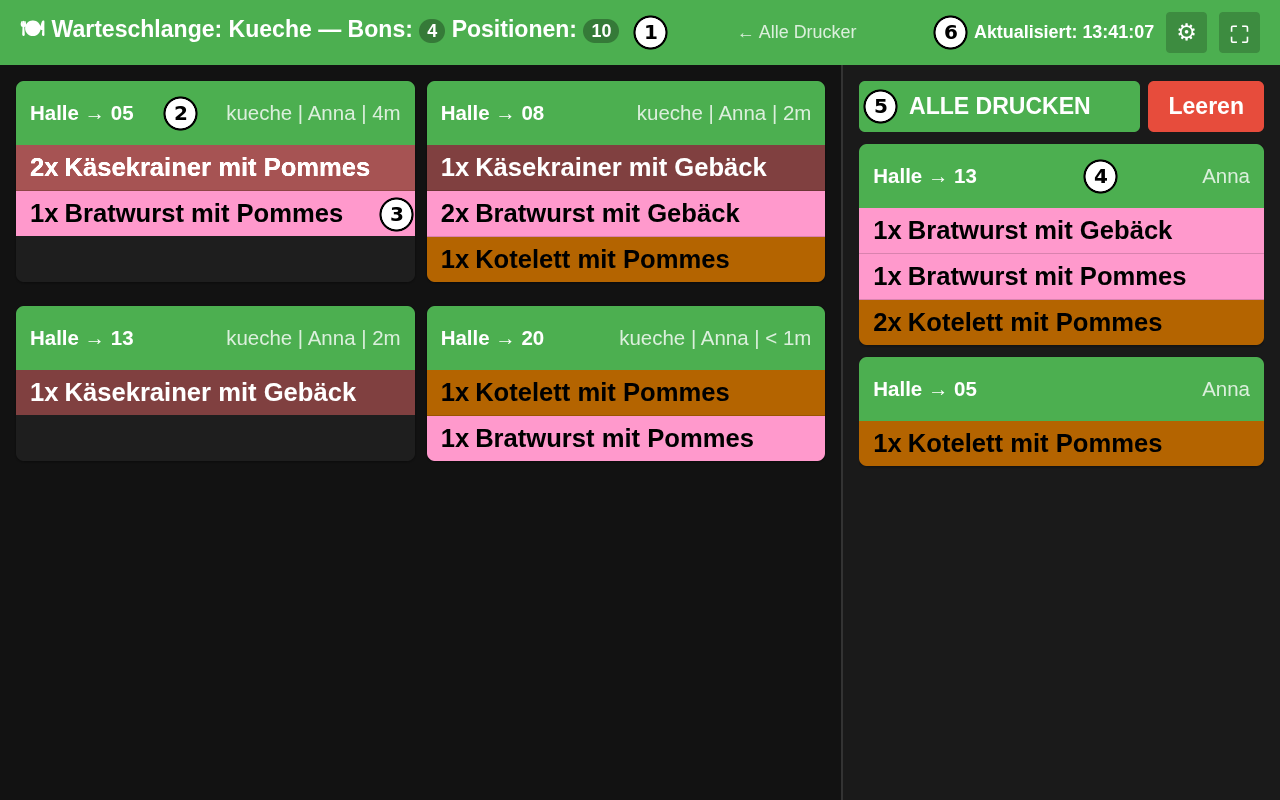
| Nr. | Was? | Bedeutung |
|---|---|---|
| 1 | Kopfzeile | Druckername und wie viele Bons und Positionen gerade warten |
| 2 | Bon-Kopf (links) | Bereich → Tisch, rechts daneben Drucker, Kellner und Wartezeit (z. B. „4m“ = seit 4 Minuten) |
| 3 | Position | Menge und Produkt in der Farbe der Produktgruppe, Sonderwünsche klein darunter |
| 4 | Druckbereich (rechts) | alles, was du zum Drucken vorgemerkt hast — pro Tisch zusammengefasst |
| 5 | Knöpfe | ALLE DRUCKEN druckt den Druckbereich, Leeren legt alles wieder zurück |
| 6 | Aktualisiert | Uhrzeit der letzten Aktualisierung — die Seite holt sich alle 5 Sekunden neue Bons |
Links ist die Warteschlange (älteste Bons zuerst), rechts der Druckbereich.
Bons freigeben und drucken
- Position antippen — ein Stück davon wandert nach rechts in den Druckbereich. Bei „2x“ also zweimal antippen.
- Bon-Kopf antippen (grüne Zeile mit Tisch) — der ganze Bon wandert nach rechts.
- Vertippt? Im Druckbereich die Position bzw. den Tisch-Kopf antippen — sie wandert zurück in die Warteschlange. Leeren legt alles zurück.
- ALLE DRUCKEN antippen — alles im Druckbereich wird auf dem Drucker ausgedruckt und verschwindet vom Bildschirm.
Beim Drucken gilt:
- Mehrere Bons vom selben Tisch werden zu einem Bon zusammengefasst.
- Hast du von einem Bon nur einen Teil vorgemerkt, wird nur dieser Teil gedruckt — der Rest bleibt in der Warteschlange.
- Bis du ALLE DRUCKEN antippst, wird nichts gedruckt. Das Vormerken passiert nur auf dem Bildschirm.
Anzeige anpassen
Rechts oben in der Kopfzeile:
- ⚙ öffnet die Einstellungen: Spalten (1–5), Textgröße und Header (Größe der Bon-Köpfe). Mit Anwenden übernehmen.
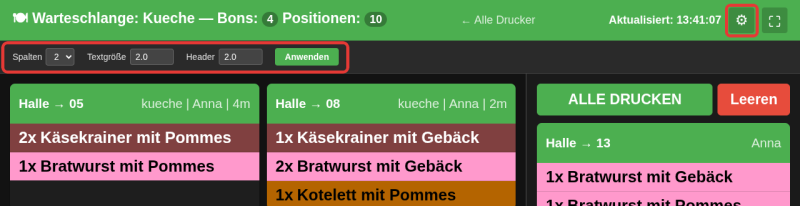
- ⛶ schaltet auf Vollbild.
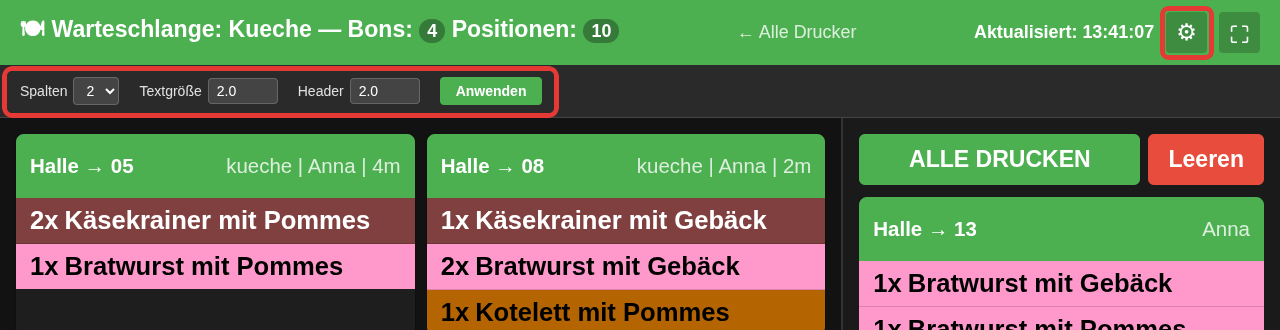
Die Einstellungen stehen danach in der Adresse (z. B. ?bc=3&ts=2.5) — als Lesezeichen gespeichert, bleiben sie erhalten.


