
Benutzer-Werkzeuge

Webseiten-Werkzeuge


kontingente

Kontingente

Mit Kontingenten begrenzt du, wie viel von einem Basisprodukt verkauft werden kann — zum Beispiel 80 Portionen Schweinsbraten. So wird kein Produkt bestellt, das eigentlich nicht mehr da ist. Kontingente werden im Basisprodukt gepflegt.
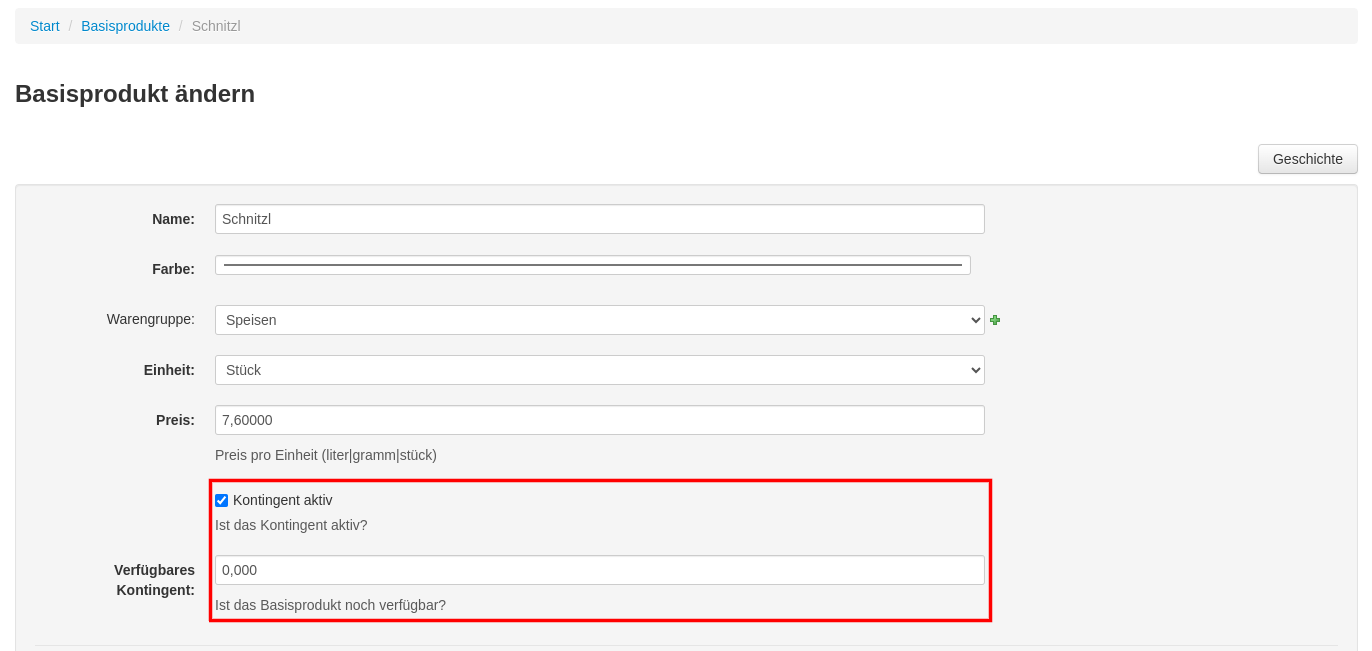
So funktioniert das Kontingent

  1. Ein Produkt wird bestellt. Das Kontingent zählt erst, wenn die Bestellung abgeschickt ist (Bestellen oder Teilbestellung) — nicht schon beim Antippen des Produkts.
  2. Der Kontingent-Zähler verringert sich um die bestellte Menge. Enthält ein Produkt mehrere Einheiten des Basisprodukts oder wird es in einer Größe bestellt, wird entsprechend mehr abgezogen. Beispiel: Kontingent 80 Portionen Schweinsbraten, 2× Schweinsbraten bestellt → noch 78.
  3. Steht der Zähler auf 0 (= ausgegangen), werden die betroffenen Produkte automatisch auf „nicht verfügbar“ gestellt. Betroffen sind alle Produkte, die dieses Basisprodukt als Hauptbestandteil enthalten. In der App sind sie auf allen Geräten durchgestrichen und können nicht mehr bestellt werden.

Reicht der Rest nicht mehr für eine Bestellung (z. B. noch 1 Portion übrig, 2 bestellt), wird die Bestellung abgelehnt und die App meldet: „Es sind nur mehr 1 Stück … verfügbar!“ Die Bestellung kann dann mit der passenden Menge neu abgeschickt werden.

Wieder verfügbar werden die Produkte automatisch, sobald der Zähler wieder über 0 steht:

  • Nachschub: Im Basisprodukt das verfügbare Kontingent erhöhen.
  • Storno: Wird eine Position mit einem Storno-Grund storniert, der nicht verbrauchsrelevant ist (die Ware wurde nicht verbraucht), bucht BonDroid die Menge ins Kontingent zurück. Ist der Storno-Grund verbrauchsrelevant (die Ware ist weg, z. B. wenn ein Getränk verschüttet wurde), bleibt das Kontingent unverändert. Ob ein Storno-Grund verbrauchsrelevant ist, legt die Einstellung „verbrauchsrelevant“ beim jeweiligen Storno-Grund fest.

Kontingent einrichten

  1. Kontingent aktiv: Die Kontingent-Funktion ist aktiviert oder deaktiviert.
  2. Verfügbares Kontingent: Hier wird die genaue Stückzahl des Bestandteils eingegeben. Das ist der Kontingent-Zähler: Er verringert sich bei jeder Bestellung und kann hier jederzeit korrigiert oder aufgestockt werden.

Hauptbestandteil oder Zusatz

Enthält ein Produkt einen Hauptbestandteil (Basisprodukt), dessen Kontingent aufgebraucht ist, wird das Produkt deaktiviert. Enthält ein Produkt hingegen einen Bestandteil, der nicht als Hauptbestandteil markiert ist, und dessen Kontingent ist aufgebraucht, dann schlägt das System vor, das Produkt ohne den aufgebrauchten Bestandteil zu bestellen.

Anzeige in der App

Ab BonDroid v1.15.0 sind die Kontingente auch in der App sichtbar: Rechts unten am Produkt-Button steht, wie viele Stück dieses Produkts noch bestellt werden können.

  • Die Zahl erscheint nur bei Produkten, deren Hauptbestandteil ein aktives Kontingent hat.
  • Sie wird nach jeder abgeschickten Bestellung automatisch aktualisiert.
  • Bei 0 ist das Produkt durchgestrichen und kann nicht mehr bestellt werden.

Kontingent-Anzeige rechts unten an den Produkt-Buttons

Kontingent am Handheld

Ab BonDroid 1.16.0 kann der Chef Kontingente auch direkt am Handheld ändern. Voraussetzungen wie bei Sortiment und Anordnung am Handheld.

Im Sortiment-Modus (leeren Tisch öffnen, ⊕ → Verwaltung → Sortiment) ein Produkt lang drücken. Es erscheinen alle Bestandteile des Produkts, der Hauptbestandteil zuerst. Ein Produkt, das wegen Kontingent 0 gesperrt ist (durchgestrichen), öffnet das Kontingent schon mit einmal Tippen.

Video

Kontingent-Fenster

1 Schalter Kontingent – ein- oder ausschalten. Beim Einschalten fragt die App sofort nach der Stückzahl. Beim Ausschalten bleibt die Zahl gespeichert.

2 Stückzahl – antippen und neue Zahl eingeben (siehe unten).

3 gilt auch für – andere Produkte mit demselben Basisprodukt. Das Kontingent gilt für alle gemeinsam.

4 Haupt – der Hauptbestandteil. Nur sein Kontingent erscheint als Zähler am Produkt-Button.

5 Schließen – mit ✕, dem Knopf Schließen oder nach unten wischen.

Stückzahl eingeben

1 Aktueller Wert – grün hinterlegt. Die erste Ziffer, die du tippst, ersetzt ihn. Es sind nur ganze Stück möglich.

2 OK – speichern. Alle Geräte sehen die neue Zahl nach wenigen Sekunden.

Hat sich das Kontingent inzwischen geändert (z. B. durch eine Bestellung), zeigt die App den neuen Stand und du entscheidest noch einmal.

Kontingente gibt es nur für Stückprodukte.

Szenario 1: Hauptbestandteil

Das aufgebrauchte Produkt ist Hauptbestandteil eines Produktes.


Szenario 2: kein Hauptbestandteil

Das aufgebrauchte Produkt ist kein Hauptbestandteil eines Produktes.

kontingente.txt · Zuletzt geändert: von bondroid