
Benutzer-Werkzeuge
Dies ist eine alte Version des Dokuments!
Inhaltsverzeichnis
Tastenplan
Der Tastenplan der jeweiligen Produktgruppe wird in der Produktgruppe administriert. Ab BonDroid 1.16.0 geht das Wichtigste auch direkt am Handheld – siehe Sortiment und Anordnung am Handheld.
Tasten bzw. Produkte verschieben
In der Produktgruppe können die Produkt-Tasten angeordnet werden. Folgende Bearbeitungsmodi sind verfügbar:
- austauschen … Die Produkt-Tasten werden per Drag'n'Drop ausgetauscht.
- vorher einfügen … Produkt-Tasten lassen sich per Drag'n'Drop vor anderen Tasten einfügen.
- danach einfügen … Produkt-Tasten lassen sich per Drag'n'Drop nach anderen Tasten einfügen.
Beispiel Video
Tasten bzw. Produkte deaktivieren und aktivieren
Im Tastenplan können mehrere Produkte gleichzeitig durch doppelklicken auf dem Produkt aktiviert bzw. deaktiviert werden. Genau das gleiche wird mit dem Aktiviert Häkchen im Produkt bewirkt.
Beispiel Video
Verfügbarkeit von Produkt-Tasten steuern
Im Tastenplan kann die Verfügbarkeit der Produkt-Tasten gesteuert werden, in dem auf das kleine x auf der Produkt-Taste geklickt wird. Genau das gleiche wird mit dem verfügbar Häkchen im Produkt bewirkt.
Beispiel Video
Sortiment und Anordnung am Handheld
Ab BonDroid 1.16.0 kann der Chef das Sortiment auch direkt am Handheld bearbeiten – ohne Notebook. Alle anderen Geräte sehen die Änderung nach wenigen Sekunden.
So kommst du hin
Einen leeren Tisch öffnen, rechts oben ⊕ antippen und unter Verwaltung Sortiment (orange) oder Anordnen (blau) wählen. Mit Fertig rechts oben geht es zurück zum Bestellen. In beiden Modi wird nichts bestellt.
Video
Sortiment: verfügbar, aktiv, Gruppe
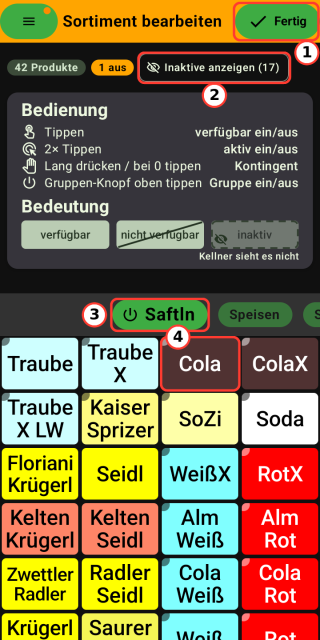 | 1 Fertig – zurück zum Bestellen 2 Inaktive anzeigen – deaktivierte Produkte und Gruppen ein- und ausblenden (grau, gestrichelt). Nur so lassen sie sich wieder aktivieren. 3 Gruppen-Knopf – antippen schaltet die ganze Produktgruppe ein (grün) oder aus (rot). 4 Produkt • 1× tippen – verfügbar / nicht verfügbar (durchgestrichen) • 2× tippen – aktivieren / deaktivieren (Kellner sehen es nicht) • lang drücken – Kontingent, siehe Kontingent am Handheld |
Hat ein Kellner ein Produkt schon in seiner Bestellung, während du es ausschaltest, geht seine Bestellung trotzdem durch.
Anordnen: Produkte und Gruppen
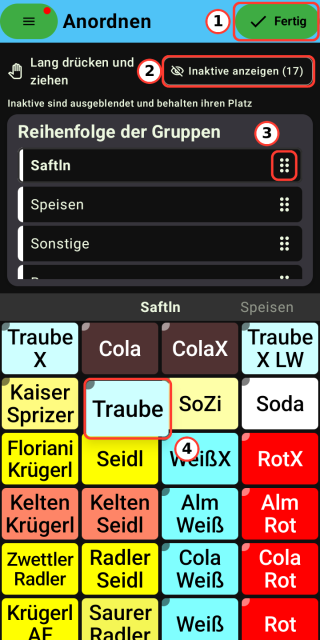 | 1 Fertig – zurück zum Bestellen 2 Inaktive anzeigen – ausgeblendete Produkte behalten ihren Platz; eingeblendet lassen sie sich mit verschieben. 3 Gruppen-Reihenfolge – Gruppe am Griff lang drücken und ziehen (in der Ordner-Ansicht direkt die Kacheln). 4 Produkt – lang drücken, ziehen und an der neuen Stelle loslassen. |
Such Tags
Produkte anordnen, Tastenplan, Tasten anordnen, Buttons anordnen, Produkt Reihenfolge, Handheld, Sortiment und Anordnung am Handheld, Produkt verfügbar, Produkt deaktivieren


