
Benutzer-Werkzeuge
Inhaltsverzeichnis
GP tom benutzen
Mit GP tom, der Kartenzahlungs-App von Global Payments, zahlen Gäste kontaktlos direkt am Handheld — mit Bankomatkarte, Handy oder Smartwatch. BonDroid übergibt den Betrag an die GP-tom-App und bucht die Zahlung danach wie gewohnt.
GP tom muss vorher auf dem Handheld eingerichtet sein — siehe GP tom einrichten.
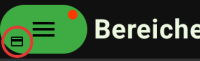 | Das kleine Kartensymbol links unten am Menü-Button zeigt: GP tom ist bereit. Nur dann bietet BonDroid GP tom als Zahlart an. Fehlt das Symbol, ist GP tom nicht installiert oder nicht angemeldet. |
Mit GP tom bezahlen
Die Abrechnung läuft wie unter Tisch abrechnen beschrieben — nur die Zahlart ist GP tom.
Vorgehensweise
- Langer Druck auf den Tisch → Zahlen
- Die Positionen antippen, die bezahlt werden sollen (oder Rest im Action-Menü)
- Im Action-Menü Bezahlen wählen
- Im Zahlungsdialog GP tom auswählen → Bezahlen
- Trinkgeld eingeben: Trinkgeld mit 5%, 10%, 15%, mit +/- oder durch Eingabe des Gesamtbetrags festlegen — oder Ohne Trinkgeld → Weiter
- GP tom öffnet sich mit dem Betrag. Der Gast hält Karte, Handy oder Smartwatch an die Rückseite des Handhelds (ggf. PIN eingeben).
- Bei Genehmigt! auf FERTIG tippen
- BonDroid bucht die Zahlung und die bezahlten Positionen verschwinden. Ist der Tisch komplett bezahlt, geht es zurück zur Tisch-Übersicht.
Wird ein Beleg gedruckt, stehen die Kartendaten der Zahlung darauf.
Video
Das Video zeigt die Test-Version GP tom Dev mit simulierter Karte — in der echten App wartet GP tom bei Karte vorhalten, bis der Gast die Karte ans Gerät hält.
Kartenzahlung stornieren
Eine GP-tom-Zahlung wird in BonDroid über die Belege storniert. BonDroid lässt dabei die Kartenzahlung in GP tom annullieren und öffnet den Tisch wieder.
Vorgehensweise
- Menü → Belege
- Den Beleg der Kartenzahlung (Kennzeichnung GP tom) nach links wischen
- Storno antippen
- Die Rückfrage Zahlung stornieren mit Stornieren bestätigen
- GP tom öffnet sich und storniert die Transaktion
- Bei Annullierung erfolgreich auf FERTIG tippen
- BonDroid meldet GP tom Zahlung erfolgreich storniert – Tisch wurde im Backend wieder geöffnet
Danach:
- Der ursprüngliche Beleg ist durchgestrichen (Storniert durch Beleg #…) und oben in der Liste steht ein roter STORNO-Beleg mit negativem Betrag. Erscheint der neue Beleg nicht gleich: Liste nach unten ziehen, um sie zu aktualisieren.
- Der Tisch ist wieder offen — die Positionen können neu abgerechnet werden, z.B. mit einer anderen Zahlart.
Video
Wenn etwas schiefgeht
- Beleg nicht gebucht — Karte wurde bereits belastet! NICHT erneut kassieren!: Die Karte ist belastet, aber BonDroid konnte die Zahlung nicht verbuchen (z.B. WLAN-Aussetzer). Erneut senden antippen.
- Kommt danach Keine ausstehende Buchung — bitte im GP tom Portal prüfen: nicht nochmals kassieren, sondern BonDroid kontaktieren.
- GP tom Stornierung fehlgeschlagen: Die Kartenzahlung wurde nicht annulliert, auch der Beleg in BonDroid bleibt unverändert. Storno nochmals versuchen.
- GP tom Zahlung wurde storniert, aber der Tisch konnte nicht wieder geöffnet werden: Die Kartenzahlung ist annulliert, der Beleg in BonDroid aber nicht storniert. Nicht nochmals stornieren, sondern BonDroid kontaktieren.


