Inhaltsverzeichnis
Tisch abrechnen
Wenn auf einen Tisch Bestellungen getätigt wurden, sind auf diesem die Positionen offen (= nicht abgerechnet).
Offener Tisch
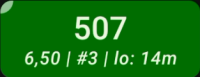 | Die Farbe des Tisches wechselt in der Tisch/Bereichs-Auswahl auf grün und es ist die offene Summe auf dem Tisch-Button hinterlegt. |
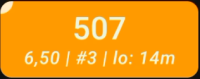 | Nach einer konfigurierbaren Zeitspanne wechselt die Farbe des Tisches zu orange. Als Standardwert ist 10 Minuten hinterlegt. |
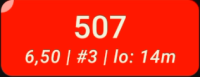 | Nach einer weiteren konfigurierbaren Zeitspanne wechselt die Farbe des Tisches zu rot. Als Standardwert ist 20 Minuten hinterlegt. |
Unter der Tischnummer werden folgende Informationen angezeigt:
- 6,50 — die offene Summe auf dem Tisch
- #3 — die Anzahl der offenen Positionen
- lo: 14m — die Zeit seit der letzten offenen Bestellung (hier: vor 14 Minuten)
Diese Farbhinterlegungen weisen optisch darauf hin, dass schon länger keine Bestellung auf diesem Tisch mehr getätigt wurde. Sobald eine neue Bestellung getätigt wird, wechselt die Farbe wieder zu grün und der Zyklus beginnt von Neuem.
Tischabrechnung starten
1. Über die Bestell-Ansicht
 … Mit dem Zahlen Button im Action-Menü kann man direkt aus der Bestell-Ansicht in die Abrechnungs-Ansicht des gewählten Tisches gelangen.
2. Über die Tisch/Bereichs-Ansicht
Durch einen langen Druck auf den offenen Tisch in der Tisch/Bereichs-Ansicht kann man in die Abrechnungs-Ansicht des Tisches gelangen.
Abrechnungs-Ansicht
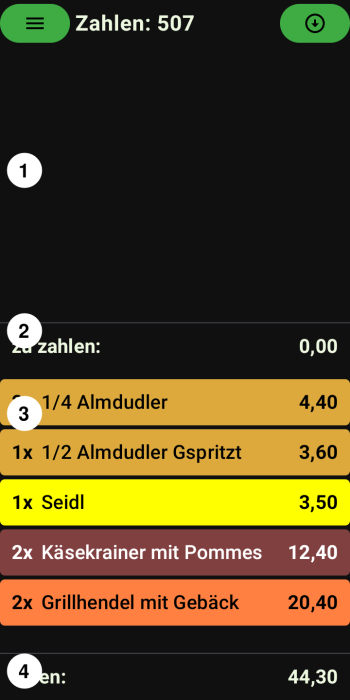 |  |
- Zu zahlende Positionen — Positionen die der Kunde zahlen möchte (oben)
- Zu zahlen — zeigt den zu zahlenden Betrag an
- Offene Positionen — noch nicht abgerechnete Positionen. Durch Tippen wird eine Position in den „zu zahlen“ Bereich (1) verschoben.
- Offen — zeigt den noch offenen Gesamtbetrag an
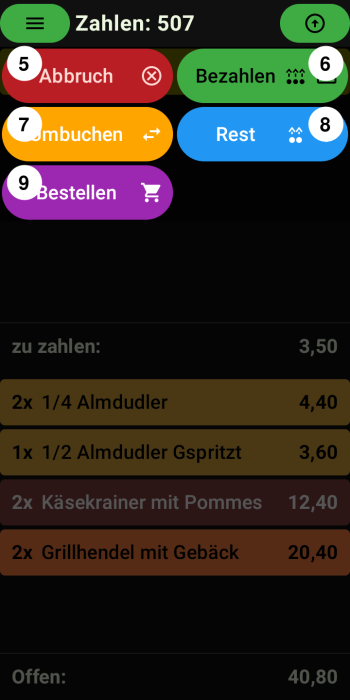
- Abbruch — Tisch verlassen ohne Zahlung durchzuführen
- Bezahlen — Die Positionen im „zu zahlen“ Bereich (1) abrechnen. Öffnet den Zahlungsdialog.
- Umbuchen — Produkte umbuchen, z.B. auf Haus, Bruch. Mehr dazu im Tutorial bestellte Produkte umbuchen.
- Rest — Alle noch offenen Produkte in den „zu zahlen“ Bereich (1) verschieben.
- Bestellen — Nochmals in die Bestell-Ansicht des Tisches wechseln um Produkte nachzubestellen. Mehr dazu im Tutorial Fluchtachterl.
Bedienung der Abrechnungs-Ansicht
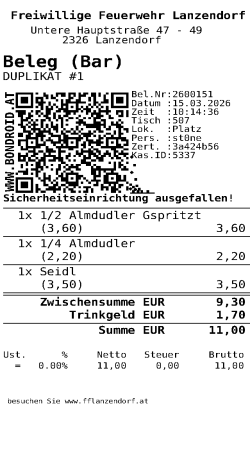
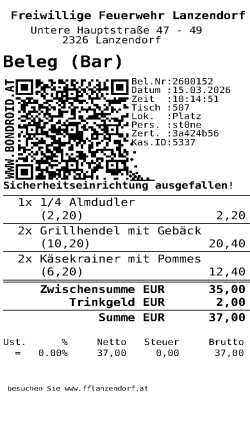
In diesem Beispiel will der erste Kunde 1x 1/4 Almdudler, 1x 1/2 Almdudler Gspritzt und 1x Seidl zahlen. Der zweite Kunde bezahlt dann den Rest.
Vorgehensweise
- Langer Druck auf den abzurechnenden Tisch
- Tisch abrechnen wählen
- Auf die gewünschten Positionen im Bereich der offenen Produkte tippen, um sie in den „zu zahlen“ Bereich zu verschieben
- Im Action-Menü Bezahlen wählen
- Die gewünschte Zahlart auswählen und ob ein Beleg gedruckt werden soll
- Bezahlen antippen
- Im Restgeld-Kalkulator (siehe unten) Trinkgeld und gegebenen Betrag eingeben, dann Bezahlen bestätigen
- Für den zweiten Kunden: Rest im Action-Menü wählen, um alle verbleibenden Positionen zu übernehmen
- Erneut im Action-Menü Bezahlen wählen und den Vorgang wiederholen
Resultierende Belege:
| Beleg Kunde 1 | Beleg Kunde 2 |
 |  |
Sobald alle Produkte eines Tisches abgerechnet sind, beendet sich die Abrechnungs-Ansicht automatisch.
Wechselgeld-Rechner
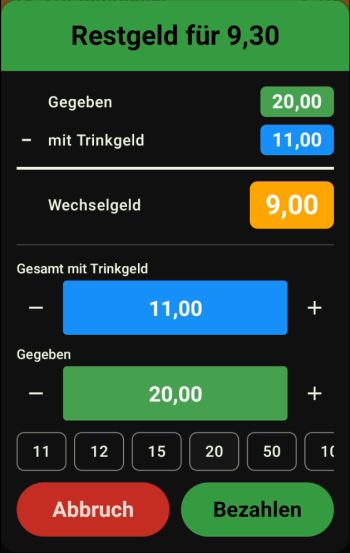
Nach dem Auswählen der Zahlart erscheint der Wechselgeld-Rechner. Dieser zeigt:
- Wechselgeld für X,XX — der zu zahlende Betrag (Überschrift)
- Gesamt mit Trinkgeld — hier kann der Betrag inkl. Trinkgeld mit +/- Buttons oder durch direkte Eingabe angepasst werden
- Gegeben — der vom Kunden gegebene Betrag, ebenfalls mit +/- Buttons oder direkte Eingabe anpassbar
- Schnellauswahl-Buttons — gängige Geldschein-Beträge (z.B. 10, 20, 50, 100) zum schnellen Auswählen des gegebenen Betrags
- Wechselgeld — wird automatisch berechnet (Gegeben − Gesamt mit Trinkgeld)
Mit Bezahlen wird die Zahlung abgeschlossen, mit Abbruch wird zum Zahlungsdialog zurückgekehrt.