
Benutzer-Werkzeuge
Inhaltsverzeichnis
Digitaler Beleg (QR-Code)
Statt eines Papierbelegs bekommt der Gast seinen Beleg als QR-Code am Handheld gezeigt. Er scannt oder fotografiert ihn mit dem eigenen Handy und hat sofort den vollständigen Beleg am Handy – zum Ansehen, als PDF speichern oder ausdrucken.
Video
Ein Tisch wird ohne Papier abgerechnet: Nach dem Bezahlen erscheint der QR-Code. Danach wird derselbe Beleg aus der Belegansicht noch einmal als QR-Code gezeigt – jetzt als Duplikat.
Einschalten (Verwaltung)
- In der Verwaltung Stammdaten öffnen und Features wählen.
- Im Suchfeld
Billeingeben und Suchen drücken. - Bei Bill_digital das Häkchen in der Spalte Aktiviert setzen und Sichern drücken.
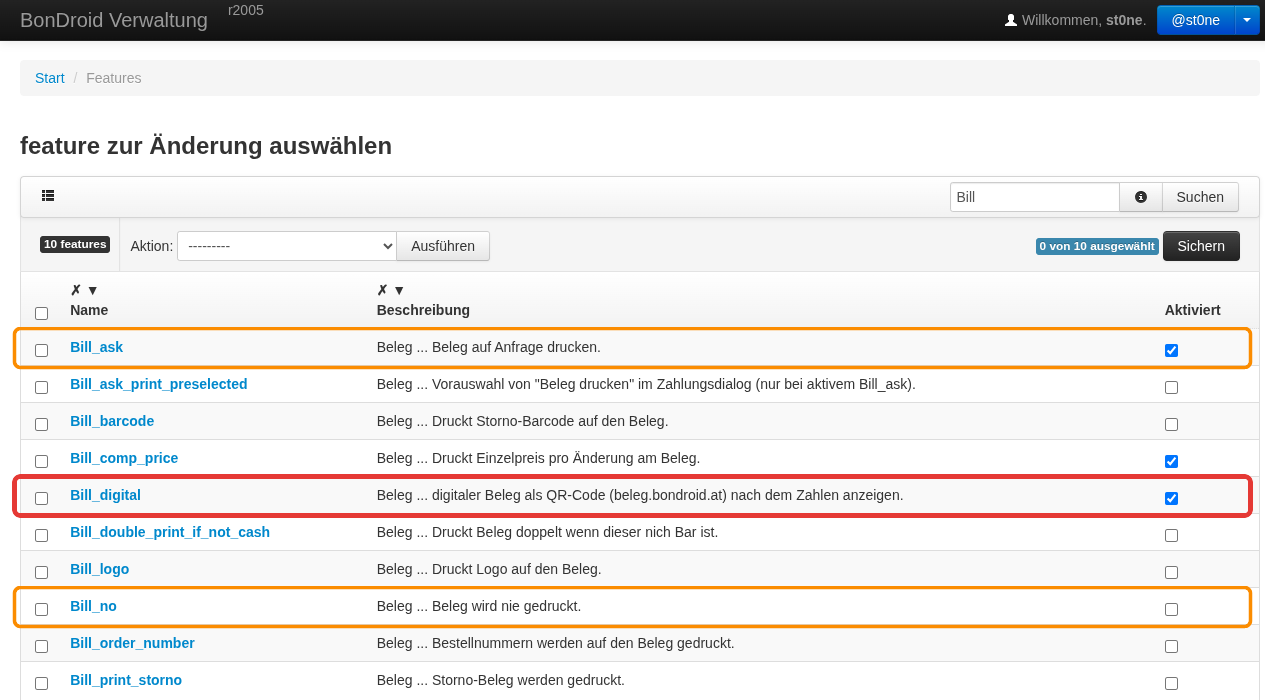
Ob nach dem Zahlen ein QR-Code oder ein Papierbeleg kommt, hängt zusätzlich von den Features Bill_ask und Bill_no ab (orange markiert):
| Bill_digital | Bill_ask | Bill_no | Was passiert nach dem Zahlen |
|---|---|---|---|
| an | an | aus | Im Zahlungsdialog gibt es den Schalter „Zusätzlich Papierbeleg“. Schalter aus → QR-Code am Handheld. Schalter ein → Papierbeleg, kein QR-Code. Empfohlen. |
| an | aus | an | Es wird nie gedruckt, nach dem Zahlen kommt immer der QR-Code. |
| an | aus | aus | Es wird immer gedruckt, deshalb kommt kein QR-Code automatisch. |
| aus | – | – | Wie bisher. Den QR-Code gibt es nur auf Knopfdruck (siehe nachträglich als QR-Code zeigen). |
Hinweise:
- Ist Bill_ask_print_preselected aktiviert, steht der Schalter „Zusätzlich Papierbeleg“ beim Öffnen auf ein – für einen QR-Code muss ihn der Kellner dann ausschalten.
- Beim Bar-Tisch (Barverkauf ohne Tisch) gibt es den Schalter nicht: Dort wird gedruckt, außer Bill_no ist aktiviert. Nur mit Bill_no kommt dort der QR-Code automatisch.
- Für Eigenverbrauch gibt es keinen digitalen Beleg.
Bedienung am Handheld
Bezahlen ohne Papier
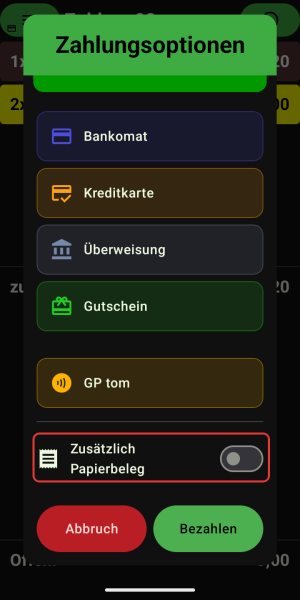 | 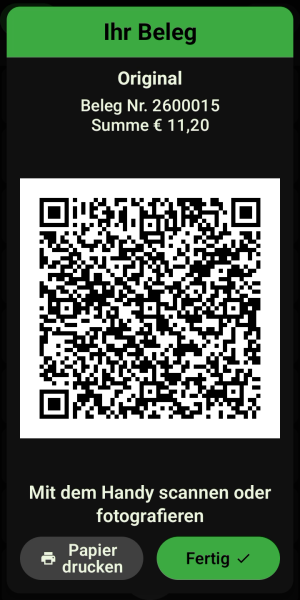 |
| Zahlungsdialog – der Schalter „Zusätzlich Papierbeleg“ steht ganz unten (bei vielen Zahlungsarten etwas nach oben wischen). Für einen QR-Code bleibt er aus. | „Ihr Beleg“ – erscheint nach dem Bezahlen. Der Bildschirm wird dabei ganz hell, damit der Code gut lesbar ist. |
- Tisch wie gewohnt abrechnen (siehe Tisch abrechnen) und Bezahlen drücken.
- Zahlungsart wählen, „Zusätzlich Papierbeleg“ ausgeschaltet lassen und Bezahlen drücken.
- Bei Barzahlung erscheint wie gewohnt der Wechselgeld-Rechner; danach Bezahlen.
- Der QR-Code „Ihr Beleg – Original“ erscheint. Den Handheld dem Gast hinhalten: Er scannt den Code mit der Kamera seines Handys oder fotografiert ihn einfach und öffnet ihn später.
- Mit Fertig geht es zurück zur Tischauswahl.
Möchte der Gast doch Papier, druckt Papier drucken den Beleg aus (als Duplikat, weil der QR-Code schon das Original war).
Nachträglich als QR-Code zeigen
Jeder Beleg kann jederzeit noch einmal als QR-Code gezeigt werden – das geht immer, auch wenn das Feature Bill_digital ausgeschaltet ist.
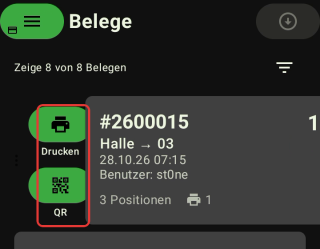 | 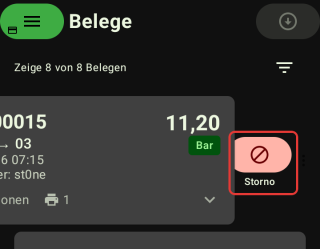 |
| Belegkarte nach rechts schieben: Drucken und darunter QR. | Belegkarte nach links schieben: Storno. |
- Im Menü links oben Belege öffnen.
- Die Belegkarte nach rechts schieben und QR antippen.
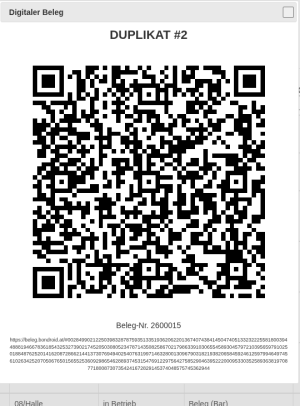
- Der QR-Code erscheint, jetzt mit „DUPLIKAT #1“, „DUPLIKAT #2“ usw.
Wer nicht stornieren darf (oder bei einem schon stornierten Beleg), sieht auf beiden Seiten Drucken und QR. Der Chef sieht alle Belege, jeder andere Benutzer nur seine eigenen.
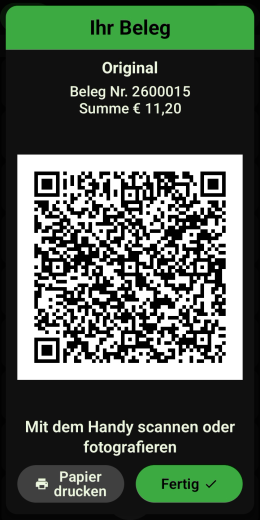 | 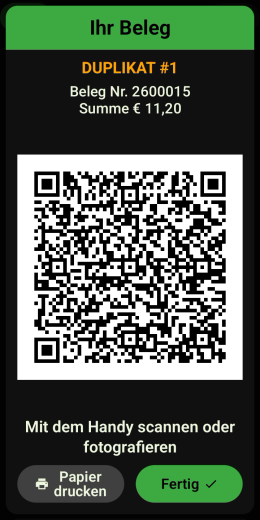 |
| Original – die erste Ausgabe des Belegs (QR-Code oder Papier). | Duplikat – jede weitere Ausgabe, gezählt wie ein Nachdruck. |
Was der Gast am Handy sieht
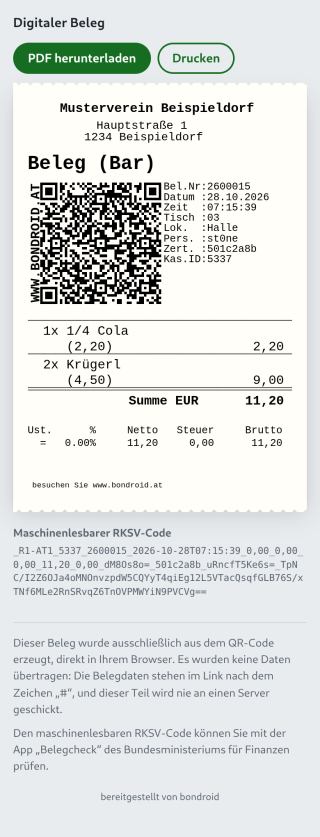 | Der QR-Code öffnet die Seite beleg.bondroid.at mit dem Beleg – so, wie er auch auf Papier aussehen würde: PDF herunterladen – speichert den Beleg als PDF im Format eines Papierstreifens. Drucken – druckt den Beleg aus. Maschinenlesbarer RKSV-Code – damit lässt sich der Beleg mit der App „Belegcheck“ des Finanzministeriums prüfen. Unten auf der Seite steht der Hinweis, dass keine Daten übertragen wurden: Die Belegdaten stehen im Link nach dem Zeichen „#“, und dieser Teil wird nie an einen Server geschickt. |
Im Belegjournal (Verwaltung)
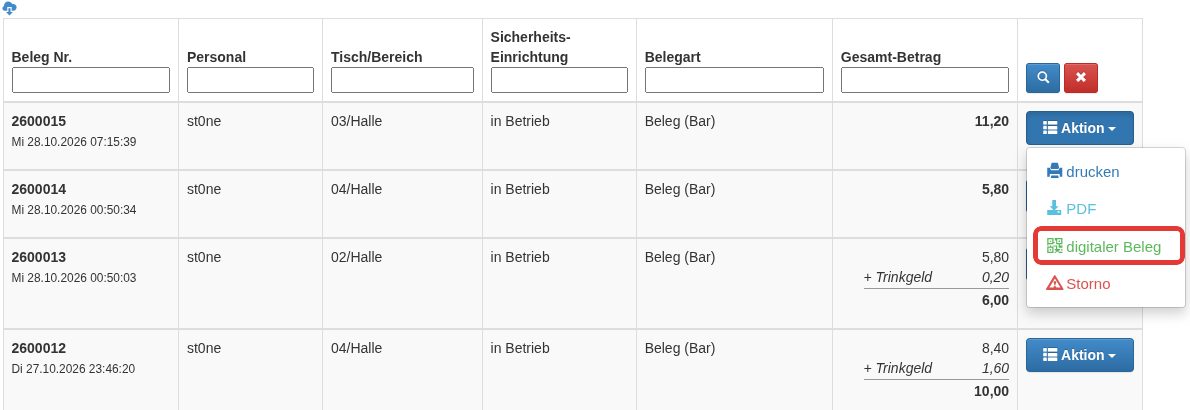
Auch in der Verwaltung lässt sich jeder Beleg als QR-Code zeigen, zum Beispiel auf einem Bildschirm an der Kassa:
- In der Verwaltung Belege öffnen.
- Beim gewünschten Beleg Aktion → digitaler Beleg wählen.
- Es öffnet sich ein Fenster mit dem QR-Code. Auch das zählt wie ein Nachdruck (Duplikat).
 |  |
Häufige Fragen
Braucht die Kassa dafür Internet?
Nein. Der QR-Code enthält den ganzen Beleg. Nur das Handy des Gastes braucht Internet, um die Seite zu öffnen.
Was passiert mit den Daten?
Nichts – beleg.bondroid.at speichert keine Belege. Die Seite liest den Beleg nur aus dem Link und zeigt ihn im Browser an.
Der Gast hat kein Handy oder möchte Papier.
Im QR-Fenster Papier drucken antippen, oder beim nächsten Mal im Zahlungsdialog „Zusätzlich Papierbeleg“ einschalten.
Der Gast hat den Code nur fotografiert.
Kein Problem: Das Foto später in der Galerie öffnen und den QR-Code dort erkennen lassen (z. B. mit Google Lens oder der Kamera-App).
Warum steht beim zweiten Mal „Duplikat“?
Wie beim Papier gibt es nur ein Original. Jede weitere Ausgabe – QR-Code oder Ausdruck – ist ein Duplikat und wird mitgezählt.
Seiten-Werkzeuge


