
Benutzer-Werkzeuge
Dies ist eine alte Version des Dokuments!
Inhaltsverzeichnis
GP tom einrichten
Mit GP tom, der Kartenzahlungs-App von Global Payments, zahlen Gäste kontaktlos direkt am Handheld — mit Bankomatkarte, Handy oder Smartwatch, ganz ohne separates Kartenterminal. Diese Seite beschreibt, wie die Kartenzahlung beantragt und die GP-tom-App auf jedem Handheld einmal eingerichtet wird.
Wie an den Tischen mit GP tom kassiert und storniert wird, steht unter GP tom benutzen.
Voraussetzungen
Kartenzahlung beantragen
- Bei BonDroid melden (office@bondroid.at) — wir melden euch bei Global Payments ein.
- Den Vertrag direkt mit Global Payments abschließen und akkreditieren lassen. Dafür mindestens 4 Wochen vor der Veranstaltung einplanen.
- Festlegen, auf wie vielen Handhelds Karten angenommen werden sollen — jedes Gerät braucht eine eigene Terminal-ID (TID).
- Global Payments schickt die Zugangsdaten für GP tom per E-Mail an die beim Vertrag angegebene Adresse.
Konditionen auf Anfrage bei BonDroid.
1. GP tom App installieren
- Über BonDroid: Menü → Info → Karte GP tom Status → Download (siehe Bild unten, Nr. 2). Der Browser lädt die App vom BonDroid-Server. Beim ersten Mal fragt Android, ob der Browser unbekannte Apps installieren darf → erlauben → Installieren.
- Alternativ über den Google Play Store: nach GP tom suchen und installieren. Vorteil: Updates kommen automatisch.
Bei der Installation über BonDroid gibt es keine automatischen Updates. Ist eine neue Version verfügbar, zeigt BonDroid in der Info-Ansicht GP tom Update verfügbar! und einen roten Punkt am Menü-Button.
2. Anmelden und Terminal-ID wählen
Anmeldung und Terminal-Auswahl passieren in der GP-tom-App, nicht in BonDroid.
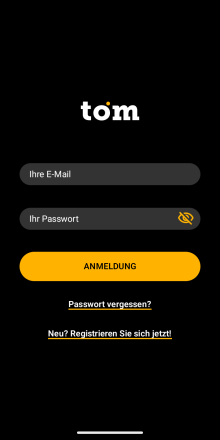
- GP tom öffnen, Ihre E-Mail und Ihr Passwort aus der E-Mail von Global Payments eingeben → ANMELDUNG
- Beim allerersten Mal: eigenes Passwort festlegen und den Autorisierungscode eingeben, den Global Payments per E-Mail schickt
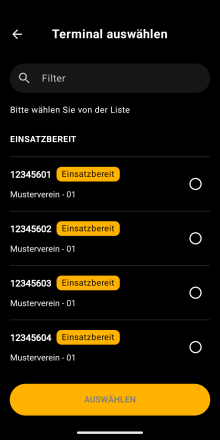
- Terminal auswählen: die gewünschte Terminal-ID antippen → AUSWÄHLEN. Über das Feld Filter lässt sich direkt nach der Nummer suchen.
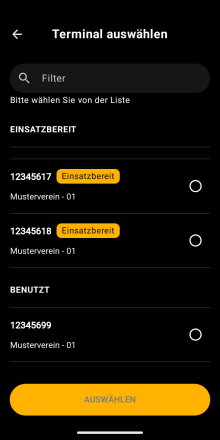
- Terminals unter EINSATZBEREIT sind frei.
- Terminals unter BENUTZT sind schon auf einem anderen Gerät aktiv — dafür schickt Global Payments einen weiteren Code per E-Mail.
- GP tom zeigt eine kurze Einführung — mit dem X rechts oben schließen
- Die Frage, ob GP tom Benachrichtigungen senden darf, mit ZULASSEN beantworten
| Anmeldung | Terminal auswählen | Einsatzbereit / Benutzt |
 |  |  |
Tipp: Vor der Veranstaltung festlegen, welches Handheld welche Terminal-ID bekommt (z.B. mit einem Aufkleber am Gerät).
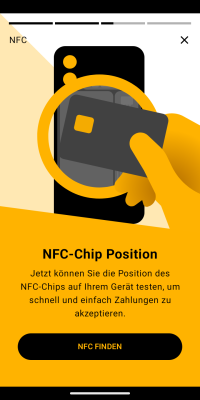 | Wo muss die Karte hin? In der Einführung zeigt GP tom unter NFC-Chip Position mit NFC FINDEN, wo der NFC-Chip im Gerät sitzt. Dort halten die Gäste später Karte, Handy oder Smartwatch hin. |
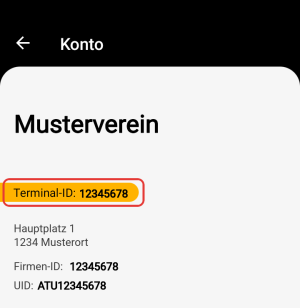
Welche Terminal-ID ein Gerät hat, steht in GP tom unter Konto:
Ebenfalls unter Konto:
- NFC Test — testet den NFC-Leser des Geräts
Soll ein Gerät eine andere Terminal-ID bekommen: in den Android-Einstellungen bei der App GP tom den Speicher bzw. die App-Daten löschen, GP tom neu öffnen und neu anmelden — dann erscheint die Terminal-Auswahl wieder.
3. In BonDroid prüfen
Zurück in BonDroid: Menü → Info → Karte GP tom Status. Die Anzeige aktualisiert sich beim Zurückwechseln aus GP tom automatisch.
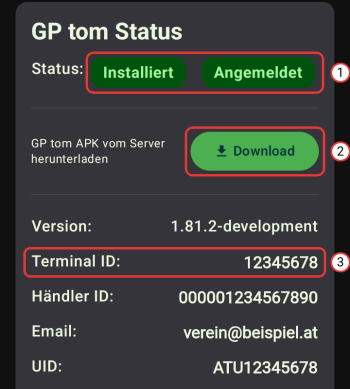
- Status — Installiert und Angemeldet müssen grün sein
- Download — GP-tom-App vom BonDroid-Server laden
- Terminal ID — die in GP tom gewählte Terminal-ID
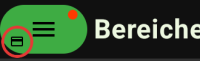 | Das kleine Kartensymbol links unten am Menü-Button zeigt: GP tom ist bereit. Nur dann bietet BonDroid GP tom als Zahlart an. |
Fertig eingerichtet? Wie mit GP tom kassiert und storniert wird: GP tom benutzen


