
Benutzer-Werkzeuge
Dies ist eine alte Version des Dokuments!
Inhaltsverzeichnis
QR-Codes für Tische
Mit QR-Codes können Bonierer einen Tisch direkt öffnen, ohne manuell durch Bereiche und Tische navigieren zu müssen. Dazu wird ein QR-Code auf den Tisch geklebt, den der Bonierer mit der BonDroid-App scannt.
QR-Codes auf dem Bondrucker drucken
Der einfachste Weg: Die Tisch-QR-Codes lassen sich direkt auf einem Bondrucker (80 mm) ausdrucken. Ein eigener Etikettendrucker ist dafür nicht nötig — es genügt der Thermodrucker, der ohnehin im Betrieb steht.
Die Seite steht im Backend unter Tools → Tisch-QR drucken, ganz unten im Menü:
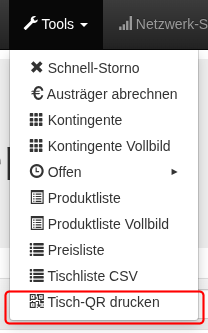
- Die Seite öffnen
- Bereiche und Tische auswählen. Ein Klick auf den Bereich wählt alle seine Tische auf einmal
- Drucker auswählen
- Etikettgröße wählen: Groß (QR ca. 36 mm) oder Kompakt (QR ca. 22 mm)
- Die Vorschau zeigt, wie das Etikett aussehen wird
- Auf Drucken klicken
Jedes Etikett wird einzeln abgeschnitten und trägt Bereich und Tischnummer über dem QR-Code:
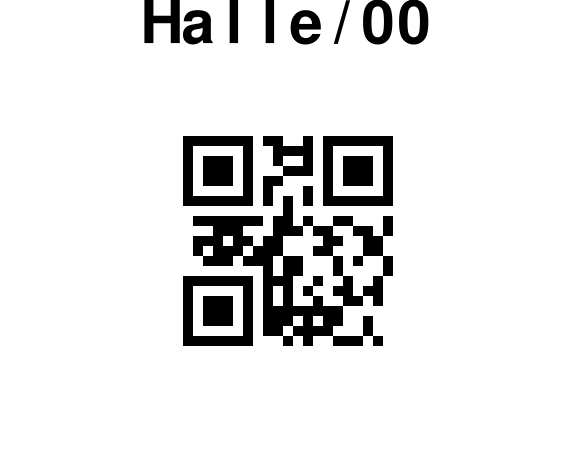
Aufkleben
Die fertigen Etiketten werden mit transparentem Klebeband auf die Tische geklebt. Am besten vollflächig überkleben, nicht nur an den Rändern — dann kommt weder Bier noch Putzwasser darunter.
Hinweise
- Es werden nur 80-mm-Drucker angeboten. Die Größe der Etiketten ist auf diese Bahnbreite ausgelegt.
- Ab mehr als 10 Etiketten fragt die Seite noch einmal nach. Ein laufender Druck lässt sich nicht abbrechen.
- Standardmäßig werden nur aktive Bereiche und Tische angeboten. Über Deaktivierte einblenden lassen sich auch die übrigen auswählen.
- Wird ein virtueller Drucker gewählt, landen die Etiketten als Bild unter Drucker → Virtuelle Drucker statt auf Papier.
QR-Code Format
Der QR-Code muss folgenden Text enthalten:
id:<tisch_id>
Beispiel: Für einen Tisch mit der ID 1 muss der QR-Code den Text id:1 enthalten.
So sieht ein QR-Code für Tisch 1 aus:

!Achtung! Es muss die numerische Tisch-ID aus dem System verwendet werden — nicht der Tischname!
Beim Druck über Tools → Tisch-QR drucken wird der richtige Text automatisch erzeugt. Die folgenden Abschnitte braucht man nur, wenn die QR-Codes von Hand oder extern erstellt werden sollen — etwa für gravierte Schilder oder gedruckte Tischaufsteller.
Tisch-ID herausfinden
Die Tisch-ID findet man in der Listenansicht der Tische im Admin-Interface. Die erste Spalte zeigt die ID:

- Im Browser die Admin-Oberfläche öffnen: http://<meine-instanz>.bondroid.at/admin/
- Unter Start → Tische öffnen
- Die ID steht in der ersten Spalte der Tabelle
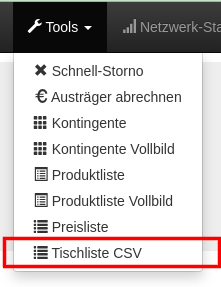
Alternativ kann die Tischliste auch als CSV exportiert werden: Tools → Tischliste CSV. Die CSV-Datei enthält alle aktiven Tische mit ID, Bereich, Tischname, QR-Text und Zebra-ZPL-Code.
QR-Code erstellen
Zum Erstellen der QR-Codes kann die folgende URL verwendet werden:
https://quickchart.io/qr?text=id:<tisch_id>
Einfach <tisch_id> durch die jeweilige Tisch-ID ersetzen. Beispiele:
- Tisch 1: https://quickchart.io/qr?text=id:1
- Tisch 42: https://quickchart.io/qr?text=id:42
Alternativ kann jeder beliebige QR-Code-Generator verwendet werden — wichtig ist nur, dass der Text exakt id:<tisch_id> lautet.
Tipps
- QR-Codes vom Bondrucker mit transparentem Klebeband überkleben (siehe oben)
- Extern gedruckte QR-Codes am besten laminieren oder mit Klebefolie schützen
- Ausreichende Größe wählen (mind. 3×3 cm), damit die Kamera den Code schnell erkennt
- Vor dem Aufkleben testen, ob die BonDroid-App den QR-Code korrekt erkennt


