
Benutzer-Werkzeuge
Dies ist eine alte Version des Dokuments!
Inhaltsverzeichnis
Beleg-Routing-Regeln
Normalerweise druckt BonDroid alle Belege (Rechnungen) auf dem Belegdrucker aus der Konfiguration. Mit Beleg-Routing-Regeln legst du fest, dass bestimmte Belege woanders gedruckt werden.
Typische Einsätze:
- Kartenzahlungen an der Kassa drucken, wo auch das Kartenterminal steht.
- Je Bereich einen eigenen Belegdrucker — z. B. Belege aus dem Garten an Schank 2.
- Nachdrucke aus der Verwaltung immer im Büro drucken.
| Schritt | Was? |
|---|---|
| 1. Verstehen | wie BonDroid den Drucker für einen Beleg auswählt |
| 2. Anlegen | Menü Stammdaten → Drucker-Administration → Beleg-Routingregeln |
| 3. Vorlage wählen | passendes Beispiel kopieren und Namen anpassen |
| 4. Testen | einen Testbeleg erstellen und prüfen, wo er herauskommt |
So entscheidet BonDroid
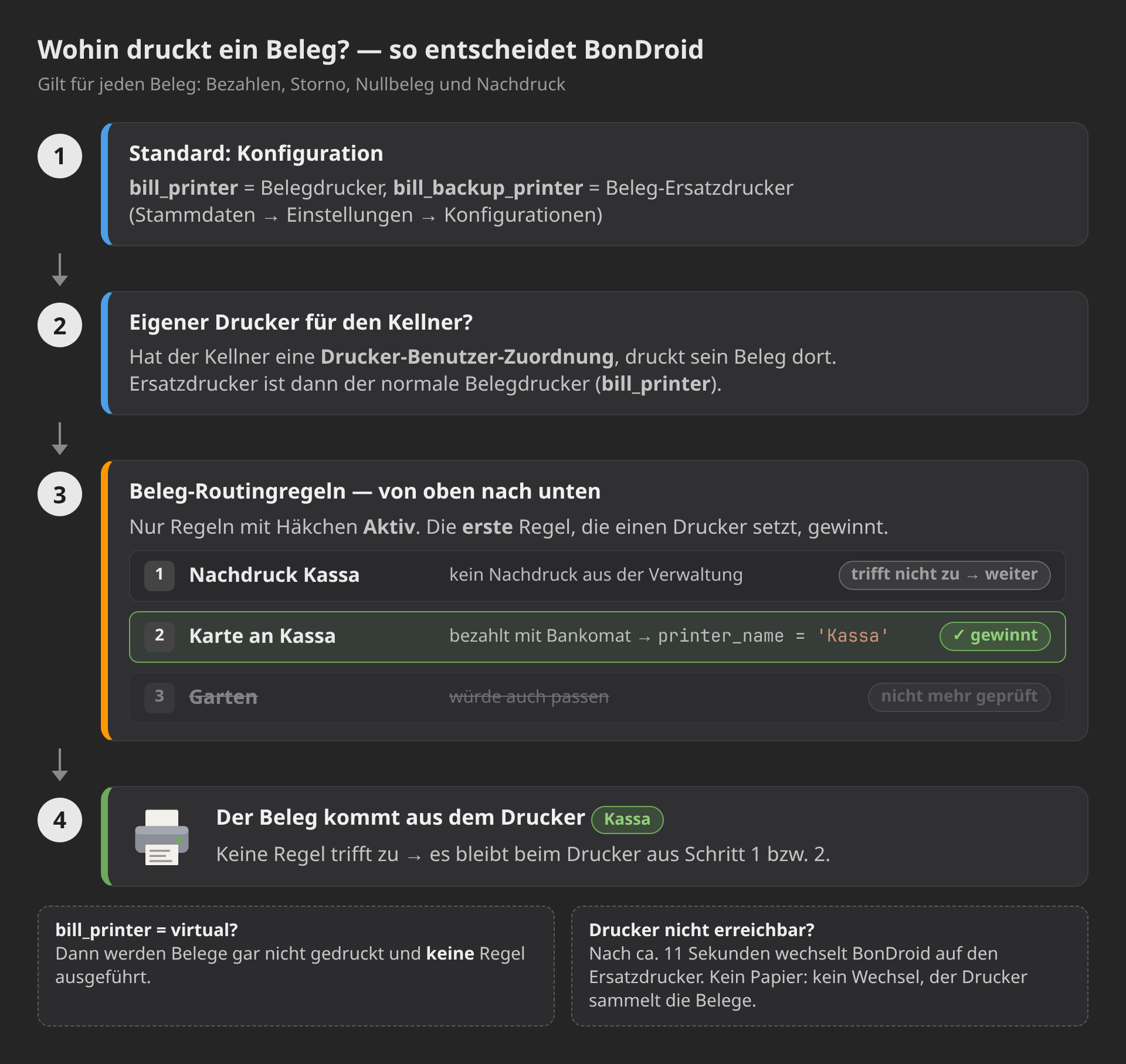
Für jeden Beleg — beim Bezahlen, bei Storno, Nullbeleg und Nachdruck — geht BonDroid so vor:
- Standard aus der Konfiguration (Stammdaten → Einstellungen → Konfigurationen):
bill_printer— der Belegdruckerbill_backup_printer— der Beleg-Ersatzdrucker
- Drucker-Benutzer-Zuordnung (Stammdaten → Drucker-Administration → Drucker-Benutzer-Zuordnungen): Hat der Kellner, der kassiert hat, einen eigenen Drucker, kommt sein Beleg dort heraus. Ersatzdrucker ist dann der normale Belegdrucker.
- Beleg-Routingregeln: Alle Regeln mit Häkchen Aktiv werden von oben nach unten geprüft. Die erste Regel, die einen gültigen Drucker setzt, gewinnt — die Regeln darunter werden nicht mehr geprüft.
- Keine Regel passt: Es bleibt beim Drucker aus Schritt 1 bzw. 2.
Druckt der gewählte Drucker nicht (kein Papier, ausgeschaltet, nicht erreichbar), wechselt BonDroid nach ca. 11 Sekunden auf den Ersatzdrucker.
Regel anlegen
- In der BonDroid Verwaltung Stammdaten → Drucker-Administration → Beleg-Routingregeln öffnen.
- Rechts oben Beleg-Routingregel hinzufügen anklicken.
- Formular ausfüllen und Sichern.
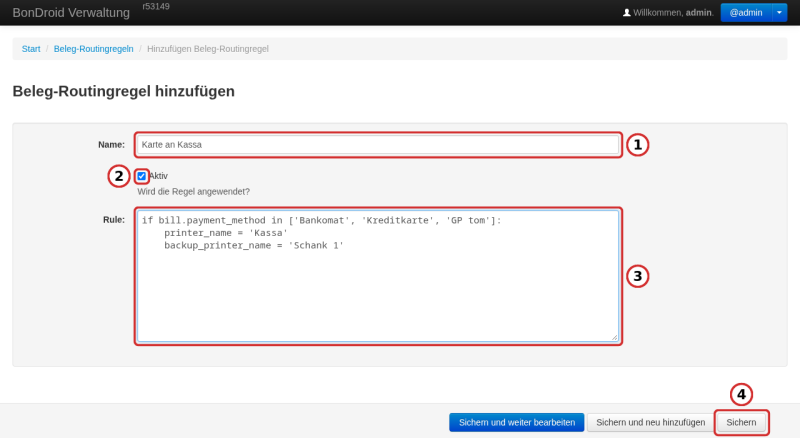
| Nr. | Feld | Bedeutung |
|---|---|---|
| 1 | Name | Frei wählbar, damit du die Regel wiederfindest (max. 25 Zeichen, jeder Name nur einmal). |
| 2 | Aktiv | Nur aktive Regeln werden ausgeführt. Häkchen entfernen = Regel vorübergehend ausschalten. |
| 3 | Rule | Der Regel-Code (siehe Verfügbare Angaben und Beispiele). |
| 4 | Sichern | Speichert die Regel. Sie gilt ab dem nächsten Beleg. |
Die Reihenfolge änderst du in der Liste der Beleg-Routingregeln mit den Pfeilen in der Spalte Anordnen — die oberste Regel wird zuerst geprüft. Die Liste funktioniert genauso wie bei den Bon-Routing-Regeln.
Aufbau einer Regel
if BEDINGUNG:
    printer_name = 'Druckername'
    backup_printer_name = 'Ersatzdruckername'
- printer_name — auf welchem Drucker der Beleg gedruckt wird (Name aus der Druckerliste).
- backup_printer_name — welcher Drucker einspringt, wenn dieser nicht druckt. Optional.
- Die Zeilen unter dem
ifsind eingerückt (4 Leerzeichen), dasifendet mit einem Doppelpunkt. - Texte mit ä, ö, ü, ß brauchen ein
udavor:u'Überweisung'.
Mehr zu Schreibweisen (==, in, and …) findest du unter Kleine Bedingungs-Kunde.
Verfügbare Angaben
Der Beleg: bill
| Angabe | Bedeutung | Beispielwert |
|---|---|---|
bill.total | Summe brutto in Euro | 42.50 |
bill.total_nv | Summe netto in Euro | 36.80 |
bill.total_vat | darin enthaltene Umsatzsteuer in Euro | 5.70 |
bill.tip_amount | Trinkgeld in Euro | 2.50 |
bill.payment_method | Zahlungsart, siehe unten | 'Bankomat' |
bill.bill_time | Zeitpunkt des Belegs — .hour = Stunde | bill.bill_time.hour → 21 |
bill.bill_user_id | ID des Kellners, der kassiert hat (Zahl) | 21 |
bill.bill_user_name | Benutzername des Kellners, der kassiert hat | 'Anna' |
bill.site_name | Name des Bereichs | 'Garten' |
bill.table_name | Name bzw. Nummer des Tisches | '05' |
bill.is_storno | True bei einem Storno-Beleg | False |
Zahlungsarten (bill.payment_method), wie die App sie sendet: 'Bar', 'Bankomat', 'Kreditkarte', u'Überweisung', 'Gutschein', 'GP tom' (siehe GP tom einrichten).
Der Druckauftrag: bill_queue_entry
| Angabe | Bedeutung | Beispielwert |
|---|---|---|
bill_queue_entry.from_gui | True, wenn der Beleg in der Verwaltung über die Belegliste nachgedruckt wurde; False bei allen anderen Belegen (auch Nachdrucken aus der App) | False |
bill_queue_entry.request_user_name | Benutzername dessen, der den Druck ausgelöst hat | 'Anna' |
bill_queue_entry.request_user_id | ID dessen, der den Druck ausgelöst hat (Zahl) | 21 |
bill_queue_entry.queue_time | Zeitpunkt des Druckauftrags |
Der Standarddrucker: main_printer
| Angabe | Bedeutung | Beispielwert |
|---|---|---|
main_printer | CUPS-Druckername des Druckers aus Schritt 1 bzw. 2 — also wo ohne Regel gedruckt würde | 'schank1' |
Beispiele
Alle Druckernamen in den Beispielen (Kassa, Schank 1 …) musst du durch die Namen deiner Drucker ersetzen.
Kartenzahlungen an der Kassa drucken
Belege, die mit Bankomat-, Kredit- oder GP-tom-Karte bezahlt wurden, kommen an der Kassa heraus.
if bill.payment_method in ['Bankomat', 'Kreditkarte', 'GP tom']:
    printer_name = 'Kassa'
    backup_printer_name = 'Schank 1'
Belegdrucker je Bereich
Belege von Tischen im Garten werden an Schank 2 gedruckt, alle anderen bleiben beim Standard.
if bill.site_name == 'Garten':
    printer_name = 'Schank 2'
    backup_printer_name = 'Schank 1'
Nachdrucke aus der Verwaltung ins Büro
Wer in der Verwaltung einen Beleg nachdruckt, sitzt meist im Büro — der Nachdruck soll dort herauskommen und nicht an der Schank.
if bill_queue_entry.from_gui:
    printer_name = 'Buero'
Kleine Belege nicht drucken
Belege bis 30 Euro werden auf den virtuellen Drucker „Nirvana“ umgeleitet (Drucker mit Häkchen Virtuell, siehe Druckernamen) und damit nicht ausgedruckt. Ein Nachdruck aus der Verwaltung wird trotzdem gedruckt.
if bill.total <= 30 and not bill_queue_entry.from_gui:
    printer_name = 'Nirvana'
Den zuletzt „gedruckten“ Beleg siehst du in der Verwaltung unter Drucker → Virtuelle Drucker. Prüfe vorher, ob das zu deiner Belegerteilungspflicht passt.
Testen und Fehlersuche
Es gibt keinen Testknopf und keine Fehlermeldung beim Speichern. Eine Regel mit Tippfehler wird einfach übersprungen — der Beleg kommt dann aus dem Standarddrucker. Erstelle deshalb nach jeder Änderung einen Testbeleg, der die Regel treffen sollte, und prüfe, wo er herauskommt.
| Problem | Mögliche Ursache |
|---|---|
| Keine Regel wirkt | In der Konfiguration steht bill_printer = virtual — dann laufen keine Beleg-Routingregeln |
| Eine Regel wirkt nicht | Häkchen Aktiv fehlt · Druckername falsch (in Regeln den Namen, nicht den CUPS-Namen) · Einrückung oder Doppelpunkt fehlt · Umlaut ohne u davor |
| Regel wirkt nur manchmal | Eine weiter oben stehende Regel greift zuerst — Reihenfolge prüfen |
| Kellner-Belege kommen woanders heraus als erwartet | Eine Drucker-Benutzer-Zuordnung ist aktiv — Regeln werden erst danach geprüft und haben das letzte Wort |
| Beleg kommt aus dem Ersatzdrucker | Der Drucker druckt nicht (Papier, Strom, Netzwerk) — BonDroid ist nach ca. 11 Sekunden ausgewichen |
Kommst du nicht weiter, schick uns den Regel-Code — wir schauen ihn uns gerne an.


